1. PROSEDUR KESELAMATAN DI TEMPAT KERJA Syaifi Abdurrahman, S.Pd AKADEMI KOMUNITAS
2. Tindakan Keselamatan Kerja
3. Apa sih Gunanya Prosedur Keselamatan..?? • Untuk menciptakan lingkungan kerja yang benar-benar aman • Uuntuk mengurangi resiko terjadinya kecelakaan dalam bekerja • untuk menciptakan lingkungan kerja yang lebih aman dan kondusif
4. Muatan dari Panduan Keselamatan Kerja: • Pencegahan Terjadinya Kecelakaan Kerja • Panduan Saat Terjadi Kebakaran • Pengamanan Bagi Pekerja • Pencegahan Penyakit Akibat Kerja
5. Telaah Istilah dalam Keselamatan Kerja • Keselamatan kerja atau safety adalah suatu usaha untuk menciptakan keadaan lingkungan kerja yang aman bebas dari kecelakaan. • Kecelakaan adalah suatu kejadian atau peristiwa yang tidak diinginkan atau tidak disengaja serta tiba-tiba dan menimbulkan kerugian, baik harta maupun jiwa manusia. • Kecelakaan kerja adalah kecelakaan yang terjadi dalam hubungan kerja atau sedang melakukan pekerjaan disuatu tempat kerja. • Keselamatan kerja adalah menjamin keadaan, keutuhan dan kesempurnaan, baik jasmaniah maupun rohaniah manusia serta hasil karya dan budayanya tertuju pada kesejahteraan masyarakat pada umumnya dan manusia pada khususnya.
6. Tujuan Keselamatan Kerja Mencegah terjadinya kecelakaan kerja Menjamin tempat kerja yang sehat, bersih, nyaman dan aman Mencegah timbulnya penyakit akibat suatu pekerjaan TUJUAN KESELAMATAN KERJA Mencegah/ mengurangi kematian Meningkatkan produktivitas kerja Mengamankan material dan lain lain
7. Keselamatan kerja ditujukan bagi: Manusia (pekerja dan masyarakat) Benda (alat, mesin, bangunan dll) Lingkungan (air, udara, cahaya, dll)
8. Tindakan Tidak Aman Dari Operator Kerja (Unsafe Act) • Terburu-buru atau tergesa-gesa dalam melakukan pekerjaan. • Tidak menggunakan pelindung diri yang disediakan. • Sengaja melanggar peraturan keselamatan yang diwajibkan. • Berkelakar/bergurau dalam bekerja dan sebagainya.
9. Keadaan Tidak Aman Lingkungan Kerja (Unsafe Condition) • Mesin-mesin yang rusak tidak diberi pengamanan, kontruksi kurang aman, bising dan alat-alat kerja yang kurang baik dan rusak. • Lingkungan kerja yang tidak aman bagi manusia (becek atau licin, ventilasi atau pertukaran udara , bising atau suara-suara keras, suhu tempat
10. Pada prinsipnya setiap kecelakaan dapat diusahakan untuk dicegah karena: • Setiap kecelakaan pasti ada sebabnya. • Bilamana sebab-sebab kecelakaan itu dapat kita hilangkan maka kecelakaan dapat dicegah.
11. Syarat-syarat pakaian perlindungan – Pakaian kerja harus dapat melindungi pekerja terhadap bahaya yang mungkin ada. – Pakaian kerja harus dibuat senyaman mungkin. Supaya pada saat bergerak dapat bergerak leluasa. – Pakaian kerja harus tidak mengakibatkan bahaya lain, misalnya lengan yang terlalu lepas atau ada kain yang lepas yang sangat mungkin termakan mesin. – Bahan pakaiannya harus mempunyai derajat resistensi yang cukup untuk panas dan suhu kain sintesis .
12. SIMBOL-SIMBOL K3 DAN TANDA-TANDA BAHAYA
13. Kegunaan Rambu-rambu keselamatan • Menarik perhatian terhadap adanya bahaya kesehatan dan keselamatan kerja. • Menunjukkan adanya potensi bahaya yang mungkin tidak terlihat. • Menyediakan informasi umum dan memberikan pengarahan. • Mengingatkan para karyawan dimana harus menggunakan peralatan perlindungan diri. • Mengindikasikan dimana peralatan darurat keselamatan berada. • Memberikan peringatan waspada terhadap beberapa tindakan yang atau perilaku yang tidak diperbolehkan.
14. macam-macam rambu-rambu/simbol-simbol yang sering dipakai di industri • • • • • • Caution sign Danger Sign Safety First/Emergency Sign Fire Sign Safe Condition Sign Prohibited Sign
15. Caution Sign • Caution Sign dalam bahasa Indonesia dapat diterjemahkan sebagai Rambu Waspada, yang mengindikasikan situasi yang berpontensi menimbulkan bahaya, yang jika tidak dihindari, akan menyebabkan cedera yang ringan atau berat. • Caution Sign adalah salah satu simbol keselamatan kerja tentang bahaya yang sering digunakan oleh perusahaan-perusahaan Multinasional, terutama yang berasal dari amerika serikat berdasar ANSI
16. Contoh Simbol Caution Sign
17. Danger Sign • Danger Sign dalam bahasa Indonesia dapat diterjemahkan sebagai Rambu Bahaya, yang mengindikasikan kondisi yang sangat dekat dengan bahaya, yang jika tidak dihindari, akan menyebabkan kematian atau cedera serius. Rambu ini dibatasi penggunaannya hanya untuk kondisi yang sangat ekstrim saja. • Danger Sign adalah salah satu simbol keselamatan kerja tentang bahaya yang sering digunakan oleh perusahaan-perusahaan Multinasional, terutama yang berasal dari amerika serikat berdasar ANSI
18. Contoh Simbol Danger Sign
19. Safety First / Emergency Sign • Safety First / Emergency Sign dalam bahasa Indonesia dapat diterjemahkan sebagai Rambu Utamakan Keselamatan / Darurat. • Safety First / Emergency Sign adalah salah satu simbol keselamatan kerja tentang bahaya yang sering digunakan oleh perusahaan-perusahaan Multinasional, terutama yang berasal dari amerika serikat berdasar ANSI
20. Safety First / Emergency Sign
21. Fire Sign • Fire Sign dalam bahasa indonesia disebut Rambu Pemadaman Api, bertujuan untuk memberikan informasi kepada orang yang melihatnya agar mengetahui dimana letak peralatan pemadaman api seperti fire extinguisher, fire hydrant, fire alarm, dan lain-lain ketika terjadi kebakaran. • Fire Sign adalah salah satu rambu pemadaman api yang cukup populer dalam British Standard (BS) yang sering digunakan oleh perusahaan-perusahaan Multinasional yang berpusat di Inggris atau negara-negara persemakmuran
22. Fire Sign
23. Safe Condition Sign • Safe Condition Sign dalam bahasa indonesia disebut Rambu darurat, bertujuan untuk memberikan informasi kepada orang yang melihatnya untuk mengetahui dimana letak peralatan untuk menangani keadaan darurat • Safe Condition Sign adalah salah satu rambu penyelamatan dalam British Standard (BS) • Safe Condition Sign ditandai dengan pictogram berwarna putih yang dikelilingi bentuk geometri segi empat berwarna hijau.
24. Safe Condition Sign
25. Prohibited Sign • Prohibited Sign dalam bahasa indonesia disebut Rambu Larangan, bertujuan untuk memberitahukan kepada orang yang melihat untuk tidak melakukan hal-hal yang dilarang tersebut karena dapat mengakibatkan kecelakaan fatal. • Prohibited Sign adalah salah satu rambu penyelamatan dalam British Standard (BS) • Prohibited Sign ditandai dengan pictogram berwarna hitam yang dikelilingi geometri outline lingkaran dan tanda silang tunggal berwarna merah.
Minggu, 12 Januari 2014

Kamis, 19 September 2013
CARA MERAKIT KOMPUTER
Bagian-Bagian Komputer Dan Fungsinya
Mousetik- Bagian-bagian Komputer dan Fungsinya sangat penting kita ketahui sebelum kita memulai mengoperasikan Komputer. Komputer adalah alat yang membantu meringankan pekerjaan manusia. Komputer terdiri dari beberapa komponen penting, secara umum komputer terdiri perangkat input, CPU, dan perangkat out put. Berikut adalah Bagian-bagian Komputer dan Fungsinya:
1. Perangkat input
Perangkat input komputer mulanya hanya dari keyboard dan mouse. Tahun 1990-an input device hanya berupa keyboard saja. Perkembangan selanjutnya mulai muncul mouse, pen (berbentuk pulpen). Saat ini sudah ada yang input device berupa sentuhan jari (touch screen) dan suara (kalima perintah). Yang umumnya dipakai untuk komputer rumahan adalah keyboard dan mouse. Fungsinya tentu saja untuk memasukan data. Seiring dengan perkembangan zaman, perangkat keras komputer input bertambah dengan adanya scaner untuk memasukan data gambar hasil copian ke kumputer.
2. CPU
CPU (Central Processing Untit) adalah induk atau pusat pemprosesan data dari sebuah perangkat komputer, didalam CPU terdapat beberapa komponen yang saling terhubng satu sama lain. Adapun komponen-komponen yang terdapat dalam CPU secara umum adalah sebagai berikut :
a. VGA Card
VGA card merupakan bagian komputer, di dalam CPU yang berperan penting untuk menampilkan output process ke monitor. Tanpa VGA card, layar komputer tidak akan menampilkan apa-apa alias blank. VGA card sendiri ada yang berupa slot tambahan ataupun bawaan produsen motherboard atau disebut juga VGA on board. Bagian-bagiannya antara lain terdiri dari memory dan kipas sebagai pendingin. Fungsinya sama, yaitu menampilkan teks dan gambar ke monitor, hanya warna dan desain yang berbeda, tergantung pihak manufaktur. Kipas dibutuhkan untuk mendinginkan komponen VGA card yang panas, karena bagian ini bekerja cukup berat setiap saat.
b. Casing
Casing Berfungsi sebagai tempat kita meletakkan atau menempelkan motherboard, power supply, optical disc drive, hard disk, dan lain sebagainyaMelindungi berbagai komponen di dalamnya dari debu, panas, air, atau kotoran lainnya pada saat bekerja Casing juga menjadi penting karena hampir semua periferal macam motherboard, CD-ROM drive, harddisk, dan floppy drive menggunakan casing ini sebagai tempat dudukannya alias tempat bekerjanya sehari-hari.
c. Power Supply
Masih bagian dalam komputer, yang tersimpan dalam CPU yaitu power supply. Sesuai dengan namanya power supply ini berfungsi mengalirkan listrik ke setiap bagian komputer agar dapat berjalan. Yang biasa dipakai di PC rumahan adalah jenis ATX.
d. Motherboard
adalah papan sirkuit tempat berbagai komponen elektronik atau komponen komputer lainnya saling terhubung seperti seperti processor, video card, sound card, hard disk, dan lain sebagainya. Motherboard berfungsi untuk menghubungkan setiap komponen-komponen komputer tersebut agar bisa saling berkomunikasi satu sama lain. Setiap motherboard memiliki spesifikasi-nya masing-masing, spesifikasi seperti processor apa yang didukungnya dan berapa kapasitas maksimal RAM yang didukung oleh motherboard tersebut
e. Prosesor
Proesor merupakan sebuah alat berbentuk chip kecil yang berguna untuk proses berfikir dan logika dari penjalanan sebuah perintah komputer. Semakin tinggi kecepatan prosessor maka, semakin cepat komputer dalam memproses berbagai macam data. Itupun tentunya harus didukung dengan RAM dan Harddisk yang besar.
f. RAM
RAM (Random Access Memory). Berfungsi menampung data yang telah terproses oleh processor sebelum di alirkan kebagian-bagian yang membutuhkan, banayknya pengembangan yang dilakukan pada bagian ini membuat kita lebih mudah dalam pemilihan ram yang cocok untuk pekerjaan kita, apalagi sekarang hampir semua merk menerapkan sistem garansi lifetime pada ram.4 .Chipsetmengatur komunikasi antara komponen. Chipset dibagi menjadi dua bagian. Chip pertama disebut “Nort Bridge” yang dapat mengatur komunikasi antara AGP, RAM, Processor, dan South Bridge pada chipset. Dan bagian chip yang kedua adalah “South Bridge” yang dapat mengatur semua inputan dan output pada komputer, termasuk PCI dan ISA bus. Processor, Memori (RAM), Cache, dan Chipset bekerja bersama untuk mengaktifkan fungsi komputer
g. Harddisk
Harddisk adalah tempat penyimpanan data konvensional yang bekerja secara mekanik. Semakin besar kapasitas harddisk, semakin bayak pula data-data yang dapat disimpan. Satuan kapsitas harddisk adalah byte. Saat ini kapasitas harddisk dopasaran bervariasi, mulai dari 250 GB, 500 GB, 1 Tera, hingga 3 Tera. Fungsi dari harddisk adalah sebagai tempat penyimpanan data.
3. Perangkat Out put
Perangkat output merupakan bagian perangkat komputer yang berfungsi untuk melihat hasil input ataupun program yang sedang aktif. Perangkat output terdiri dari layar/monitor, printer, dan LCD Proyektor.
 |
| Bagian-Bagian Komputer Dan Fungsinya |
Perangkat input komputer mulanya hanya dari keyboard dan mouse. Tahun 1990-an input device hanya berupa keyboard saja. Perkembangan selanjutnya mulai muncul mouse, pen (berbentuk pulpen). Saat ini sudah ada yang input device berupa sentuhan jari (touch screen) dan suara (kalima perintah). Yang umumnya dipakai untuk komputer rumahan adalah keyboard dan mouse. Fungsinya tentu saja untuk memasukan data. Seiring dengan perkembangan zaman, perangkat keras komputer input bertambah dengan adanya scaner untuk memasukan data gambar hasil copian ke kumputer.
2. CPU
CPU (Central Processing Untit) adalah induk atau pusat pemprosesan data dari sebuah perangkat komputer, didalam CPU terdapat beberapa komponen yang saling terhubng satu sama lain. Adapun komponen-komponen yang terdapat dalam CPU secara umum adalah sebagai berikut :
a. VGA Card
VGA card merupakan bagian komputer, di dalam CPU yang berperan penting untuk menampilkan output process ke monitor. Tanpa VGA card, layar komputer tidak akan menampilkan apa-apa alias blank. VGA card sendiri ada yang berupa slot tambahan ataupun bawaan produsen motherboard atau disebut juga VGA on board. Bagian-bagiannya antara lain terdiri dari memory dan kipas sebagai pendingin. Fungsinya sama, yaitu menampilkan teks dan gambar ke monitor, hanya warna dan desain yang berbeda, tergantung pihak manufaktur. Kipas dibutuhkan untuk mendinginkan komponen VGA card yang panas, karena bagian ini bekerja cukup berat setiap saat.
b. Casing
Casing Berfungsi sebagai tempat kita meletakkan atau menempelkan motherboard, power supply, optical disc drive, hard disk, dan lain sebagainyaMelindungi berbagai komponen di dalamnya dari debu, panas, air, atau kotoran lainnya pada saat bekerja Casing juga menjadi penting karena hampir semua periferal macam motherboard, CD-ROM drive, harddisk, dan floppy drive menggunakan casing ini sebagai tempat dudukannya alias tempat bekerjanya sehari-hari.
c. Power Supply
Masih bagian dalam komputer, yang tersimpan dalam CPU yaitu power supply. Sesuai dengan namanya power supply ini berfungsi mengalirkan listrik ke setiap bagian komputer agar dapat berjalan. Yang biasa dipakai di PC rumahan adalah jenis ATX.
d. Motherboard
adalah papan sirkuit tempat berbagai komponen elektronik atau komponen komputer lainnya saling terhubung seperti seperti processor, video card, sound card, hard disk, dan lain sebagainya. Motherboard berfungsi untuk menghubungkan setiap komponen-komponen komputer tersebut agar bisa saling berkomunikasi satu sama lain. Setiap motherboard memiliki spesifikasi-nya masing-masing, spesifikasi seperti processor apa yang didukungnya dan berapa kapasitas maksimal RAM yang didukung oleh motherboard tersebut
e. Prosesor
Proesor merupakan sebuah alat berbentuk chip kecil yang berguna untuk proses berfikir dan logika dari penjalanan sebuah perintah komputer. Semakin tinggi kecepatan prosessor maka, semakin cepat komputer dalam memproses berbagai macam data. Itupun tentunya harus didukung dengan RAM dan Harddisk yang besar.
f. RAM
RAM (Random Access Memory). Berfungsi menampung data yang telah terproses oleh processor sebelum di alirkan kebagian-bagian yang membutuhkan, banayknya pengembangan yang dilakukan pada bagian ini membuat kita lebih mudah dalam pemilihan ram yang cocok untuk pekerjaan kita, apalagi sekarang hampir semua merk menerapkan sistem garansi lifetime pada ram.4 .Chipsetmengatur komunikasi antara komponen. Chipset dibagi menjadi dua bagian. Chip pertama disebut “Nort Bridge” yang dapat mengatur komunikasi antara AGP, RAM, Processor, dan South Bridge pada chipset. Dan bagian chip yang kedua adalah “South Bridge” yang dapat mengatur semua inputan dan output pada komputer, termasuk PCI dan ISA bus. Processor, Memori (RAM), Cache, dan Chipset bekerja bersama untuk mengaktifkan fungsi komputer
g. Harddisk
Harddisk adalah tempat penyimpanan data konvensional yang bekerja secara mekanik. Semakin besar kapasitas harddisk, semakin bayak pula data-data yang dapat disimpan. Satuan kapsitas harddisk adalah byte. Saat ini kapasitas harddisk dopasaran bervariasi, mulai dari 250 GB, 500 GB, 1 Tera, hingga 3 Tera. Fungsi dari harddisk adalah sebagai tempat penyimpanan data.
3. Perangkat Out put
Perangkat output merupakan bagian perangkat komputer yang berfungsi untuk melihat hasil input ataupun program yang sedang aktif. Perangkat output terdiri dari layar/monitor, printer, dan LCD Proyektor.
cara merakit komputer pc
- Persiapan
Persiapkan terlebih dahulu komponen-komponen yang diperlukan untuk melakukan perakitan komputer. Lakukan perakitan di tempat yang dimana anda merasa leluasa untuk bergerak sehingga tidak mengganggu aktifitas anda.
- Proses Perakitan
Memulai perakitan komponen-komponen komputer dengan memasang satu persatu hardware yang diperlukan.
- Pengujian
Saat proses perakitan telah terselesaikan, maka tahap selanjutnya adalah pengujian. Pada tahap ini komputer yang selesai dirakit akan dihidupkan dan dioperasikan. Jika pengoperasian berjalan normal maka proses perakitan telah selesai, namun apabila ternyata terjadi masalah maka dilanjutkan pada proses yang selanjutnya, yaitu menangani masalah yang terjadi.
- Penanganan Masalah
Pada tahap ini komputer yang selesai dirakit ternyata mengalami masalah (troubleshoot). Hal tersebut bisa disebabkan oleh proses instalasi atau penempatan komponen yang kurang tepat. Oleh sebab itu diperlukan penanganan lebih lanjut agar komputer bisa beroperasi dengan normal.
Mainboard Manual Diagram Instruction


- Persiapan.
Persiapan sebelum merakit komputer antara lain adalah:
a. Menyiapkan komponen-komponen perangkat keras.
Persiapkan semua komponen tersebut kemudian letakkan di tempat yang mudah terjangkau. Cek terlebih dahulu semua komponen-komponen perangkat keras (disesuaikan dengan tipenya) dan jangan sampai salah spesifikasi. Sebagai contoh mainboard yang mendukung slot DDR3 hanya bisa ditempatkan oleh memori dengan tipe DDR3 pula.
b. Buku manual perakitan
Biasanya setiap komponen menyertakan buku manualnya. Buku manual ini jangan sampai hilang sebagai bahan referensi pemasangan/instalasi komponen perakitan komputer.
c. Peralatan yang digunakan untuk merakit komputer
Persiapkan semua alat-alat yang diperlukan untuk merakit, misalnya seperti obeng (plus dan minus), tang, gelang anti-statis yang dapat mencegah terjadinya korslet (short circuit) pada komponen dan peralatan lainnya yang memang diperlukan.
d. Driver CD
Driver adalah salah satu hal yang jangan anda lupakan karena tanpa driver sebuah perangkat keras tidak dapat difungsikan. Oleh karenanya persiapkan driver dari masing-masing komponen agar proses perakitan bisa berjalan dengan lancar.
- Proses perakitan komputer
Setelah proses persiapan selesai, kini saatnya melakukan proses selanjutnya, yaitu proses perakitan komputer yang terbagi oleh tahap-tahap berikut:
1. Pasang Jumper Mainboard2. Pasang Prosessor
3. Pasang Heatsink (Kipas Prosesor)
4. Pasang Memori
5. Pasang Mainboard pada Casing
6. Pasang VGA Card
7. Pasang Power Supply (Catu Daya)
8. Pasang Kabel-kabel Motherboard
7. Pasang Power Supply (Catu Daya)
8. Pasang Kabel-kabel Motherboard
9. Pasang ODD (Optical Device Drive) seperti DVD dan HDD (Harddisk Drive)
10. Finishing/Penyelesaian
11. Test PC
1. Pasang Jumper Mainboard
Bacalah terlebih dahulu buku manual (Manual Guide Book) mainboard agar anda tau dimana jumper akan diletakkan. Jumper merupakan komponen kecil yang diletakkan pada mainboard sebagai pengatur CPU dan tegangan yang masuk ke dalam mainboard. Pengaturan jumper yang salah bisa berakibat rusaknya prosesor. Jadi berhati-hatilah saat memasang jumper ini dengan memastikan anda memasangnya dengan benar.

2. Pasang Prosesor.
Pemasangan prosesor pada mainboard akan lebih mudah untuk dilakukan apabila mainboard belum terpasang pada casing. Hal-hal yang perlu diperhatikan saat memasang prosesor yaitu, mentukan terlebih dahulu posisi 1 pin. Biasanya terdapat tanda pada prosesor pada setiap ujungnya (gambar 1.0), masukkan prosesor tersebut sesuai dengan arah pin, angkat tuas pengunci dalam posisi tegak dan terbuka kemudian pasang prosesor pada socket prosesor yang ada pada mainboard (gambar 1.1). Setelah prosesor terpasang pada mainboard, maka kembalikan tuas pengunci kearah bawah untuk menutup prosesor.
 |
| Pemasangan Prosesor - Gambar 1.0 |
 |
| Pemasangan Prosesor - Gambar 1.1 |
3. Pasang Heatsink (Kipas prosesor).
Prosesor memiliki suhu yang panas pada saat komputer dalam kondisi menyala. Oleh karenanya diperlukan kipas untuk mengurangi hawa panasnya. Heatsink adalah kipas yang dipasang tepat diatas prosesor. Untuk memasangnya cukup mudah, hanya tinggal memasukkan kaki-kakinya saja kedalam mainboard dan dikencangkan. Heatsink dibekali sebuah konektor yang disambungkan pada mainboard sebagai dayanya.

4. Pasang Memori
Umumnya memori yang digunakan pada saat ini adalah berjenis RAM (DDR2 dan DDR3). Nah, pastikan terlebih dahulu jika socket memori pada mainboard anda adalah tipe socket dengan jenis ini agar sesuai. Cara pasang memori cukup mudah, yaitu dengan menyesuaikan cekungan yang ada pada memori dengan slot pada mainboard.

5. Pasang Mainboard pada Casing
Langkah selanjutnya adalah memasang mainboard pada casing. Cara memasang mainboard pada casing adalah dengan cara menentukan dudukan (mounting) mainboard pada casing. Jika dudukan telah dipasang, maka anda memerlukan beberapa perkakas seperti obeng untuk mengencangkannya sekrupnya. Atur letak posisi I/O dengan benar. Hati-hati dan pelan-pelan saat memasangnya supaya mainboard tidak rusak/patah.

Setelah mainboard terpasang pada casing, langkah selanjutnya adalah memasang VGA Card. Cara pasang VGA Card pada dasarnya hampir sama dengan cara memasang memori yaitu dengan menyesuaikan cekungan slot yang ada pada mainboard. Penempatan VGA Card pada mainboard bisa anda lihat pada tabel Mainboard Manual Diagram Instruction yang menunjukkan AGP Slot.

7. Pasang Power Supply (Catu Daya)
Langkah selanjutnya adalah memasang power supply atau catu daya. Power supply terletak di bagian pojok atas di bagian belakang casing. Cara memasangnya cukup mudah, yaitu dengan menempatkannya pada tempat (bays) power supply yang sudah disediakan kemudian mengencangkan baut-bautnya dengan obeng. Jangan sampai goyang dan pastikan tidak dengan posisi terbalik (upside down).

8. Pasang Kabel-kabel Motherboard
Sambungkan semua kabel-kabel yang tersedia pada power supply ke mainboard untuk memberikan daya. Atur sesuai gambar dibawah dan tinggalkan kabel untuk HDD dan ODD.


9. Pasang ODD (Optical Device Drive) seperti DVD dan HDD (Harddisk Drive)
Setelah kabel-kabel power supply terpasang pada mainboard, langkah selanjutnya adalah memasang Hard Drive pada casing. Sesuaikan masing-masing hard drive sesuai dengan ruangan drive pada casing (bays). Biasanya untuk DVD diletakkan pada casing bagian paling atas depan, sedangkan HDD terdapat bays tersendiri. Buka penutup bays drive pada casing dan kemudian pasang dan kencangkan baut-bautnya. Jika hard drive telah terpasang sempurna, kemudian colokkan kabel dari power supply ke masing-masing hard drive (gambar diatas).
10. Finishing/Penyelesaian
Nah, setelah semua kabel dan konektor telah tersambung, begitu pula dengan mainboard pada casing. Kini saatnya melakukanfinishing dengan mengecek seluruh fungsi dari komponen-komponen yang telah dirakit menjadi sebuah komputer PC. Langkah-langkah pengecekan yang dapat anda lakukan adalah sebagai berikut:
a. Pasang penutup casing dengan sempurna menggunakan perkakas obeng.
b. Pasang kabel port VGA ke monitor dan colokkan kabel power monitor.
c. Colokkan kabel power CPU ke socket/saklar listrik dan nyalakan.
11. Test PC
Saat monitor dan PC dinyalakan, jika tak ada masalah, maka selanjutnya PC akan masuk pada mode POST dan anda tinggal melakukan pengaturan setting BIOS. Permasalahan yang sering terjadi adalah kesalahan pemasangan kabel, pemasangan komponen yang tidak pas dan lain sebagainya. Biasanya kesalahan tersebut akan langsung terdeteksi dan PC akan mengeluarkan tanda berupa bunyi beep dengan nada yang teratur. Periksa kembali pemasangan kabel dan cek posisi komponen-komponennya.
Jika unit sudah berjalan dengan normal, selanjutnya adalah setting BIOS dan instal Operating System. Jangan lupa juga untuk menyiapkan CD instalasi aplikasi dan driver dari komponen-komponen tersebut.
Itulah sedikit pembahasan mengenai tutorial merakit komputer serta mengenal perangkat keras atau hardware PC. Untuk semakin mempermudah anda dalam merakit sebuah komputer, pada kesempatan kali ini admin juga menyertakan video tutorial cara perakitan komputer. Selamat mencoba dan semoga berhasil.
Senin, 02 September 2013
SEJARAH KOMPUTER DARI GENERASI PERTAMA HINGGA SEKARANG
SEJARAH KOMPUTER DARI GENERASI PERTAMA HINGGA SEKARANG
Komputer Generasi I (1940-1959)
ENIAC
Electronic Numerical Integrator and Calculator (ENIAC) merupakan generasi pertama komputer digital elektronik yang digunakan untuk kebutuhan umum. Pgamroposal ENIAC dirancang oada tahun 1942, dan mulai dibuat pada tahun 1943 oleh Dr. John W. Mauchly dan John Presper Eckert di Moore School of Electrical Engineering (University of Pennsylvania) dan baru selesai pada tahun 1946.
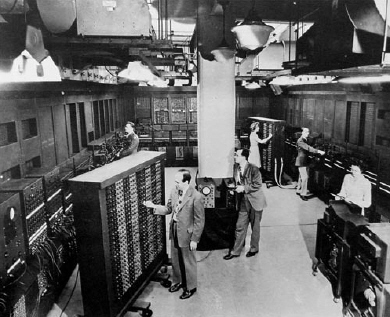
ENIAC berukuran sangat besar, untuk penempatannya membutuhkan ruang 500m2. ENIAC menggunakan 18.000 tabung hampa udara, 75.000 relay dan saklar, 10.000 kapasitor, dan 70.000 resistor. Ketika dioperasikan, ENIAC membutuhkan daya listrik sebesar 140 kilowatt dengan berat lebih dari 30 ton, dan menempati ruangan 167 m2.
Mesin Von Neumann
Mesin ini dikembangkan oleh seorang ahli matamatika yaitu John Von Neumann yang juga merupakan kosultan proyek ENIAC. Mesin ini dikembangkan mulai tahun 1945 yang memberikan gagasan sebagai stored-program concept, yaitu sebuah konsep untuk mempermudah proses program agar dapat direpresentasikan dalam bentuk yang cocok untuk penyimpanan dalam memori untuk semua data. Gagasan ini juga dibuat hampir pada waktu yang bersamaan dengan Turing. Selanjutnya Von Neumann mempublikasikannya dengan nama baru yaitu: Electronic Discrete Variable Computer (EDVAC).
Semua input dan output dilakukan melalui kartu plong. Dalam waktu satu detik, ENIAC mampu melakukan 5.000 perhitungan dengan 10 digit angka yang bila dilakukan secara manual oleh manusia akan memakan waktu 300 hari, dan ini merupakan operasi tercepat saat itu dibanding semua komputer mekanis lainnya. ENIAC dioperasikan sampai tahun 1955. Teknologi yang digunakan ENIAC adalah menggunakan tabung vakum yang dipakai oleh Laboratorium Riset Peluru Kendali Angkatan Darat (Army’s Ballistics Research Laboratory-LBR) Amerika Serikat.
Selanjutnya mesin ini dikembangkan kembali dengan perbaikan-perbaikan pada tahun 1947, yang disebut sebagai generasi pertama komputer elektronik terprogram modern yang disediakan secara komersial dengan nama EDVAC, EDSAC (Electronic Delay Storage Automatic Calculator), dan UNIVAC1 dan 2 (Universal Automatic Computer) yang dikembangkan oleh Eckert dan Mauchly. Untuk pertama kalinya komputer tersebut menggunakan Random Access Memory (RAM) untuk menyimpan bagian-bagian dari data yang diperlukan secara cepat.
Dengan konsep itulah John Von Neumann dijuluki sebagai bapak komputer modern pertama di dunia yang konsepnya masih digunakan sampai sekarang. John Von Neumann lahir di Budapest, Hongaria 28 Desember 1903 dan meninggal pada tanggal 8 Februari 1957 di Washington DC, AS. Von Neumann sangat cerdas dalam matematika dan angka-angka. Pada usia eman tahun dia sudah dapat menghitung pembagian angka dengan delapan digit tanpa menggunakan kertas atau alat bantu lainnya. Pendidikannya dimulai di University of Budapest pada tahun 1921 di jurusan kimia. Tapi kemudian dia kembali kepada kesukaannya, matematika, dan menyelesaikan doktoralnya di bidang matematika di tahun 1928. di tahun 1930 dia mendapatakan kesempatan pergi ke Princeton University (AS). Pada tahun 1933, Institute of Advanced Studies dibentuk dan dia menjadi salah satu dari enam professor matematika di sana. Von Neumann kemudian menjadi warga negara Amerika.
Von Neumann juga merupakan orang pertama yang mencetuskan istilah “Game Theory” yang kemudian berkembang menjadi ilmu tersendiri. Game theory bermanfaat untuk mensimulasikan permainan, seperti catur, bridge, dan sejenisnya. Dia juga bermanfaat untuk mensimulasikan perang.
Komputer Komersial Pertama

Pada pertengahan tahun 1950 UNIVAC mengalami kemajuan dalam beberapa aspek pemrograman tingkat lanjut, sehingga merupakan komputer general purpose pertama yang didesain untuk menggunakan angka dan huruf dan menggunakan pita magnetik sebagai media input dan output-nya. Inilah yang dikatakan sebagai kelahiran industri komputer yang didominasi oleh perusahaan IBM dan Sperry. Komputer UNIVAC pertama kali digunakan untuk keperluan kalkulasi sensus di AS pada tahun 1951, dan dioperasikan sampai tahun 1963.
Komputer-Komputer IBM
IBM memproduksi IBM 605 dan IBM 701 pada tahun 1953 yang berorientasi pada aplikasi bisnis dan merupakan komputer paling populer sampai tahun 1959. IBM 705 dikeluarkan untuk menggantikan IBM 701 yang kemudian memantapkan IBM dalam industri pengolahan data.
Komputer Generasi II (1959-1964)
Komputer generasi kedua ditandai dengan ciri-ciri sebagai berikut:
* Menggunakan teknologi sirkuit berupa transistor dan diode untuk menggantikan tabung vakum.
* Sudah menggunakan operasi bahasa pemrograman tingkat tinggi seperti FORTRAN dan COBOL.
* Kapasitas memori utama dikembangkan dari Magnetic Core Storage.
* Menggunakan simpanan luar berupa Magnetic Tape dan Magnetic Disk.
* Kemampuan melakukan proses real time dan real-sharing.
* Ukuran fisiknya sudah lebih kecil dibanding komputer generasi pertama.
* Proses operasi sudah lebih cepat, yaitu jutaan operasi perdetik.
* Kebutuhan daya listrik lebih kecil.
* Orientasi program tidah hanya tertuju pada aplikasi bisnis, tetapi juga aplikasi teknik.
UNIVAC III
Dibanding denga tabung, teknologi transistor jauh lebih efisien sebagai switch dan dapat diperkecil ke skala mikroskopik. Pada tahun 2001 peniliti Intel telah memperkenalkan silikon paling kecil dan paling cepat di dunia, dengan ukuran 20 nanometer ata sebanding dengan sepermiliar meter, yang akan digunakan pada prosesor dengan kecepatan 20 GHz (Giga Hertz). Era ini juga menandakan permulaan munculnya minikomputer yang merupakan terbesar kedua dalam keluarga komputer. Harganya lebih murah dibanding dengan generasi pertama. Komputer DEC PDP-8 adalah minikomputer pertama yang dibuat tahun 1964 untuk pengolahan data komersial.
Jenis-jenis komputer lain yang muncul pada generasi ini diantaranta UNIVAC III, UNIVAC SS80, SS90, dan 1107, IBM 7070, 7080, 1400, dan 1600.
Komputer Generasi III (1964-1970)
Pada generasi ketiga inilah teknologi Integrated Circuit (IC) menjadi ciri utama karena mulai digunakan pada sebuah perangkat komputer hingga generasi sekarang. Komponen IC berbentuk hybrid atau solid (SLT) dan monolithyc (MST). SLT adalah transistor dan diode diletakkan terpisah dalam satu tempat sedangkan MST adalah elemen transistor, diode, dan resistor diletakkan bersama dalam satu chip. MST lebih kesil tetapi mempunyai kemmapuan lebih besar dibanding SLT.
IC dibuat pertama kali oleh Texas Istruments dan Fairchild Semiconductor pada tahun 1959 yang hanya berisi enam transistor. Bisa kita bandingkan bahwa prosesor saat ini yang kita gunakan telah memiliki jutaan, puluhan, ratusan juta transistor, bahkan telah didesain prosesor dengan miliaran transistor. Sebuah perkembangan yang luar biasa dalam masa kurang dari setengah abad.
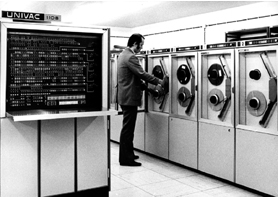
Ciri-ciri komputer generasi ketiga adalah:
* Karena menggunakan IC maka kinerja komputer menjadi lebih cepat dan tepat. Kecepatannya hampir 10.000 kali lebih cepat dari komputer generasi pertama.
* Peningkatan dari sisi software.
* Kapasitas memori lebih besar, dan dapat menyimpan ratusan ribu karakter (sebelumnya hanya puluhan ribu).
* Menggunakan media penyimpanan luar disket magnetik (external disk) yang sifat pengaksesan datanya secara acak (random access) dengan kapasitas besar (jutaan karakter).
* Penggunaan listrik lebih hemat.
* Kemampuan melakukan multiprocessing dan multitasking.
* Telah menggunakan terminal visual display dan dapat mengeluarkan suara.
* Harganya semakin murah.
* Kemampuan melakukan komunikasi dengan komputer lain.
IBM S/360, UNIVAC 1108, UNIVAC 9000, Burroughts 5700, 6700, 7700, NCR Century, GE 600, CDC 3000, 6000, dan 7000, PDP-8, dan PDP-11 (pabrik pembuatnya adalah Digital Equipment Corporation) merupakan contoh-contoh komputer generasi ketiga.
Komputer Generasi IV (1970-1980-an)
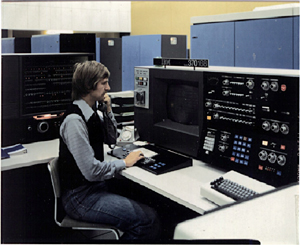
Komputer generasi keempat merupakan kelanjutan dari generasi III. Bedanya bahwa IC pada generasi IV lebih kompleks dan terintegrasi. Sejak tahun 1970 ada dua perkembangan yang dianggap sebagai komputer generasi IV. Pertama, penggunaan Large Scale Integration (LSI) yang disebut juga dengan nama Bipolar Large Large Scale Integration. LSI merupakan pemadatan beribu-ribu IC yang dijadikan satu dalam sebuah keping IC yang disebut chip. Istilah chip digunakan untuk menunjukkan suatu lempengan persegi empat yang memuat rangkaian terpadu IC. LSI kemudian dikembangkan menjadi Very Large Scale Integration (VLSI) yang dapat menampung puluhan ribu hingga ratusan ribu IC. Selanjutnya dikembangkannya komputer mikro yang menggunakan mikroprosesor dan semikonduktor yang berbentuk chip untuk memori komputer internal sementara generasi sebelumnya menggunakan magnetic core storage.
Komputer Generasi IV: Apple II
Komputer Generasi IV: Apple II
Perusahaan Intel pada tahun 1971 memperkenalkan mikrokomputer 4 bit yang menggunakan chip prosesor dengan nama 4004 yang berisi 230 transistor dan berjalan pada 108 KHz (Kilo-Hertz) dan dapat mengeksekusi 60.000 operasi per detik. Dilanjutkan pada tahun 1972, Intel memperkenalkan mikrokomputer 8008 yang memproses 8 bit informasi pada satu waktu. Selanjutnya mikroprosesor 8080 dibuat pada tahun 1974, dan merupakan prosesor untuk tujuan umum pertama. Sebelumnya prosesor 4004 dan 8008 dirancang untuk kebutuhan aplikasi tertentu, dan prosesor 8080 memiliki kemampuan lebih cepat dan memilki set instruksi yang lebih kaya, serta memiliki kemampuan pengalamatan yang lebih besar. Pada generasi keempat ini tampilan monitor masih satu warna (green color).

Komputer Generasi IV: PDP 11
Komputer-komputer generasi keempat diantaranya adalah IBM 370, Apple I dan Apple II, PDP-11, VisiCalc, dan Altair yang menggunakan prosesor Intel 8080, dengan sistem operasi CP/M (Control Program for Microprocessor), dengan bahasa pemrograman Microsoft Basic (Beginners Allpurpose Symbolic Instruction Code). Sebagai catatan bahwa pada komputer-komputer generasi keempat ini tidak satupun yang PC-Compatible atau Macintosh-Compatible. Sehingga pada generasi ini belum ditentukan standar sebuah komputer terutama personal computer (PC).
Komputer Generasi V (1980-an-sekarang)

Akhir tahun 1980, IBM memutuskan untuk membangun sebuah komputer personal (PC) secara massal, yang pada tanggal 12 Agustus 1981 menjadi sebuah standar komputer PC, dan pada akhirnya hingga saat ini PC dikenal dengan nama standar IBM-PC. Prosesor yang digunakan adalah 8088/8086 yang menjadi standar komputer saat ini, menggunakan basis proses 16 bit persatuan waktu. Dengan lahirnya komputer generasi kelima ini, IBM bekerja sama dengan Microsoft untuk mengembangkan software di dalamnya. Hingga saat ini Microsoft mendominasi kebutuhan software di dunia PC.
Pada perkembangan selanjutnya perubahan besar terjadi bahwa sejak IBM-PC diperkenalkan dan bukan menjadi satu-satunya manufaktur PC-compatible, maka standar baru dalam dunia industri PC lebih dikembangkan oleh perusahaan lain seperti Intel dan Microsoft yang dipelopori oleh W. Bill Gates yang menjadi pionir standar hardware dan software dunia.
Pada generasi kelima ini, telah dilakukan pengembangan dengan apa yang dinamakan Josephson Junction, teknologi yang akan menggantikan chip yang mempunyai kemampuan memproses trilyunan operasi perdetik sementara teknologi chip hanya mampu memproses miliaran operasi perdetik. Komputer pada generasi ini akan dapat menerjemahkan bahasa manusia, manusia dapat langsung bercakap-cakap dengan komputer serta adanya penghematan energi komputer. Sifat luar biasa ini disebut sebagai “Artificial Intelligence”, selain itu juga berbasis Graphic User Interface (GUI), multimedia, dan multikomunikasi.
Contoh-contoh komputer yang lahir pada generasi kelima berbasis x86, seperti chip 286 yang diperkenalkan pada tahun 1982 dengan 134.000 transistor, kemudian chip 386 pada tahun 1983 dengan 275.000 transistor, sedangkan chip 486 diperkenalkan tahun 1989 yang memiliki 1,2 juta transistor. Selanjutnya pada tahun 1993 Intel memperkenalkan keluarga prosesor 586 yang disebut Pentium 1 dengan jumlah transistor 3,1 juta untuk melakkan 90 MIPS (Million Instruction Per Second). Kemudian dilanjutkan pada generasi berikutnya yaitu Pentium 2, 3, dan 4.
Pada akhir tahun 2000 Intel memperkenalkan Pentium 4, yang merupakan prosesor terakhir dalam keluarga Intel dengan arsitektur 32 bit (IA-32). Tahun 2001 Intel mengumumkan prosesor Itanium yang merupakan prosesor dengan basis arsitektur 64 bit (IA-64) pertama. Itanium merupakan prosesor pertama milik Intel dengan instruksi-instruksi 64 bit dan akan menelurkan satu generasi baru dari sistem operasi dan aplikasi, sementara masih mempertahankan backward compatibility dengan software 32 bit. Perlu diketahui bahwa sejak dikeluarkannya prosesor 386, komputer beroperasi pada 32 bit per satuan waktu dalam mengeksekusi informasi hingga Pentium 4. Hingga sekarang komputer yang digunakan kebanyakan masih yang berbasis 32 bit.
Pada generasi pentium, selain ciri khas pada peningkatan kecepatan akses datanya juga tampilan gambar sudah beresolusi (kualitas gambar) bagus dan berwarna serta multimedia, dan yang lebih penting adalah fungsi komputer menjadi lebih cerdas. Meskipun komputer pada generasi ini ukuran fisiknya menjadi lebih kecil dan sederhana namun memiliki kemampuan yang semakin canggih.
Komputer Generasi VI: Masa Depan
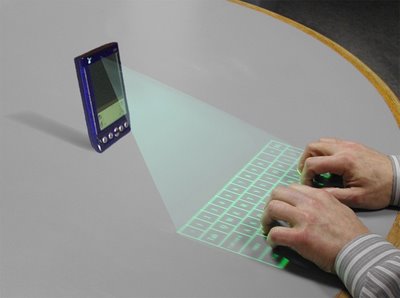
Dengan teknologi komputer yang ada saat ini, agak sulit untuk dapat membayangkan bagaimana komputer masa depan. Dengan teknologi yang ada saat ini saja kita seakan sudah dapat “menggenggam dunia”. Dari sisi teknologi beberapa ilmuan komputer meyakini suatu saat tercipta apa yang disebut dengan biochip yang dibuat dari bahan protein sitetis. Robot yang dibuat dengan bahan ini kelak akan menjadi manusia tiruan. Sedangkan teknologi yang sedang dalam tahap penelitian sekarang ini yaitu mikrooptik serta input-output audio yang mungkin digunakan oleh komputer yang akan datang. Ahli-ahli sains komputer sekarang juga sedang mencoba merancang komputer yang tidak memerlukan penulisan dan pembuatan program oleh pengguna. Komputer tanpa program (programless computer) ini mungkin membentuk ciri utama generasi komputer yang akan datang.
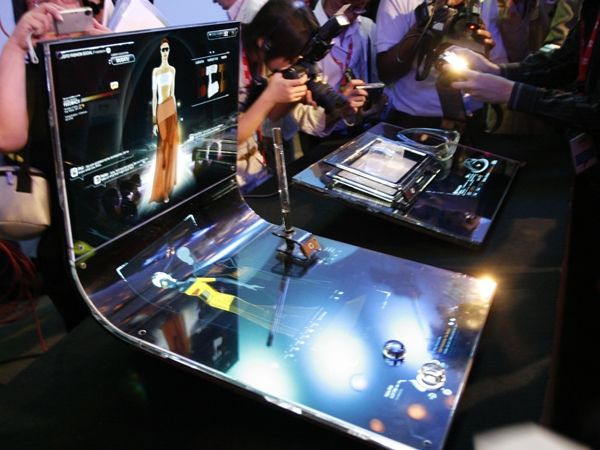
Kemungkinan Komputer Masa Depan
Secara prinsip ciri-ciri komputer masa mendatang adalah lebih canggih dan lebih murah dan memiliki kemampuan diantaranya melihat, mendengar, berbicara, dan berpikir serta mampu membuat kesimpulan seperti manusia. Ini berarti komputer memiliki kecerdasan buatan yang mendekati kemampuan dan prilaku manusia. Kelebihan lainnya lagi, kecerdasan untuk memprediksi sebuah kejadian yang akan terjadi, bisa berkomunikasi langsung dengan manusia, dan bentuknya semakin kecil. Yang jelas komputer masa depan akan lebih menakjubkan.
Langganan:
Komentar (Atom)